前言
尽量不选择上传图片前使用水印软件或者 Photoshop 这样的图片编辑软件来加水印。
道理是加水印容易,操作尽可能 “非破坏性”。
就像做菜淡了可以加盐,咸了就不好办了一样。
类似的做法还有给图片加边框和在图片上加文字,都不直接编辑图片,而使用 CSS 或者 HTML 添加。
另外一个准备工作是——图片的命名尽量使用英文小写,使用连字符连接,命名的有规律点,原因这里不展开详述。
安装插件
Image Watermark:
设置水印范围
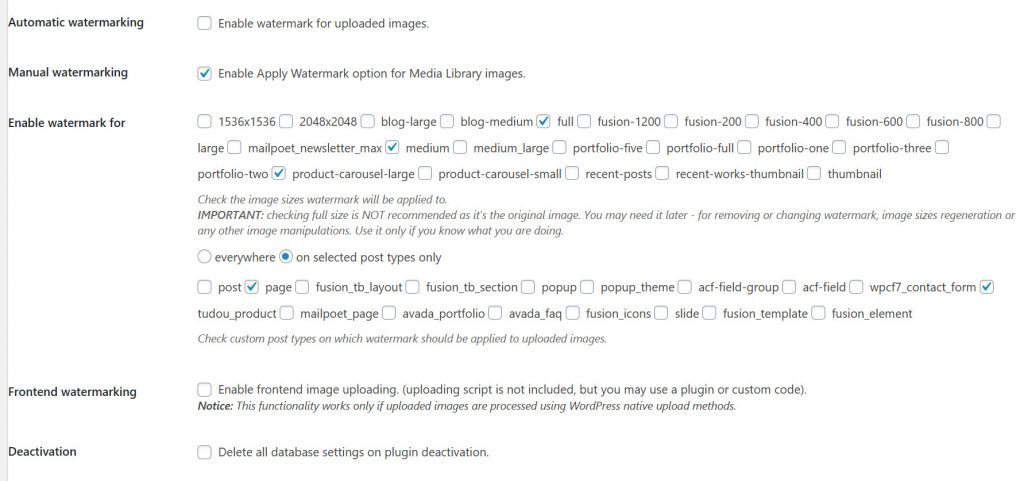
图片里选择的是:
- 不在上传时添加水印–节省上传时间
- 手动添加水印–批量更灵活和省时间
- 选择需要添加水印的缩略图尺寸
- 选择需要添加水印的 post type
- 不开启前台图片上传
- 插件禁用后不删除数据库中的设置
设置水印位置
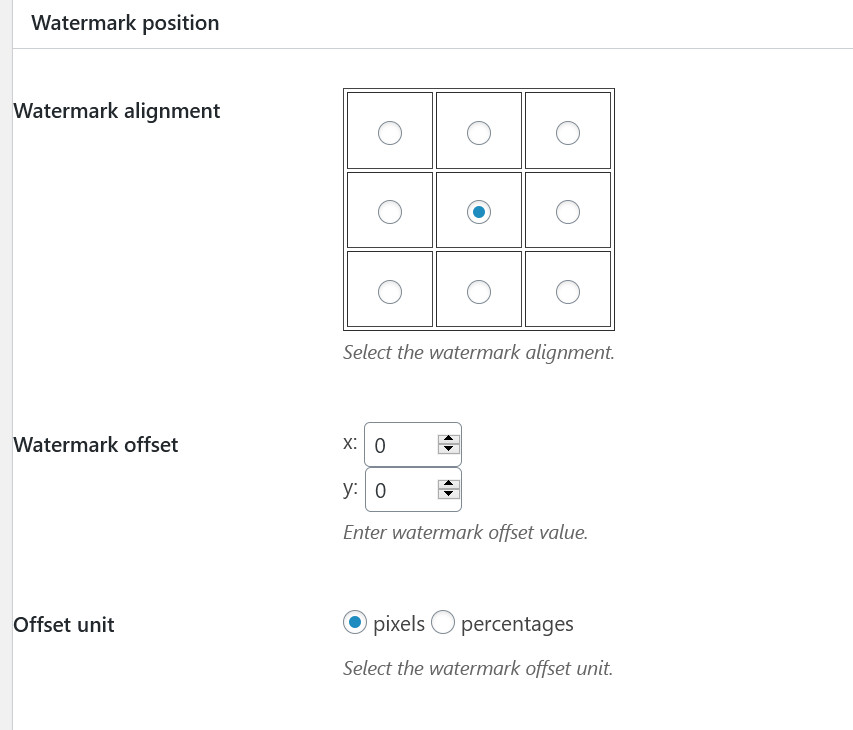
选择水印添加的位置,offset 是横纵轴的偏移量,Offset Unit 是偏移单位,按像素还是百分比偏移。
设置水印图片
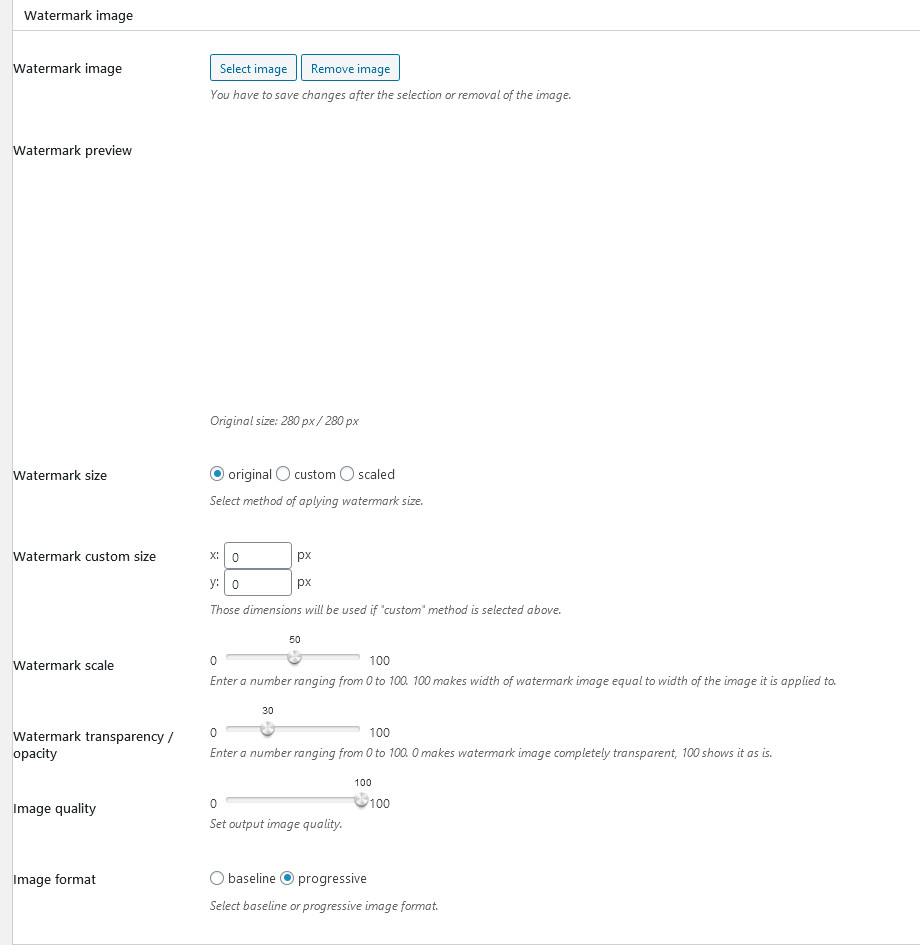
注意,上传的图片使用 png 格式,底色为透明色,否则水印会有边缘。
Watermark size 和 custom size 都是控制图片大小的
Watermark scale 水印缩放
Watermark transparency 水印透明度
Image quality 水印图片质量
Image format 图片格式,baseline 就是加载时从上到下一行行显示,progressive 是先模糊随着加载慢慢变清晰。
progressive 渐进式是一个很有用的思想,这里不展开详述。
图片版权保护
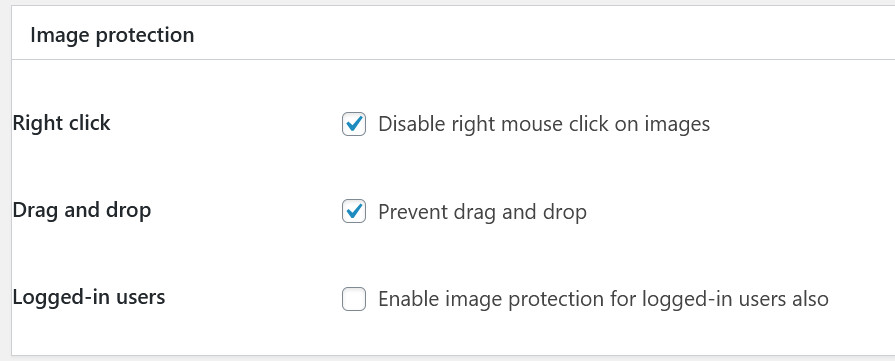
图片版权保护的功能和一些插件重复,如果你设置过其它插件的这些功能,这里就不必打开了。
Right click,勾选后禁止图片上鼠标右键。
Drag and drop,勾选后禁止从浏览器往桌面上拖图片。
Logged-in users,勾选后登录用户(例如站点管理员在登录状态时打开前台页面)也是不能右键和拖的。
备份原有图片
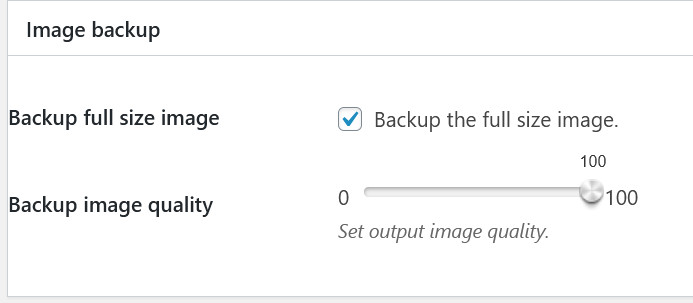
备份全尺寸图片,这个做法也是非破坏性的,通常你不大可能一次就设置好水印。
比如水印图片的颜色,字体,位置,透明度,都要考虑到原图片,打上水印看后才知道好不好,是一个择优过程,所以备份全尺寸图片就很有必要了,给你反悔的机会。
图片备份文件夹位于 wp-content/uploads/iw-backup/
批量手动添加水印和去除
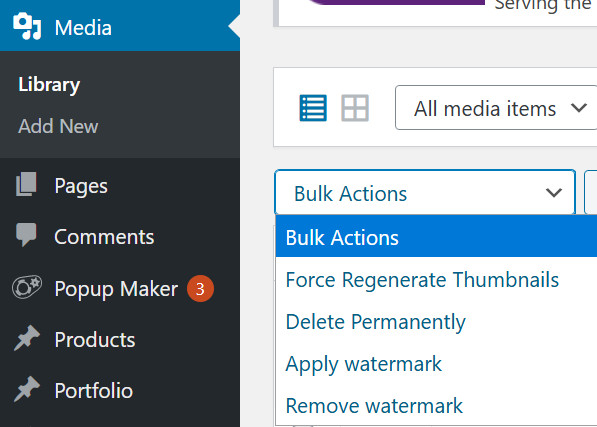
批量添加水印和去除(当设置了上一步的备份后才可以去除/恢复原图)在 Media 媒体里
勾选需要添加/去除水印的图片后选择 Apply watermark 添加水印或者 Remove watermark 去除水印即可。
这时就会发现之前提到的规律命名的好处了,顺便能发现一些命名手误 typo。
图片命名良好而且较多时我选择全部添加水印,然后再去除掉 page 中的 slider、banner,一些图标等图片上的水印,效率高一些。
后记
早做准备,减少风险(备份),指定策略(设置),调整,衡量,回退,再次尝试是一套科学的行事流程。